Googleマイビジネス予約リンクの設定手順と比較2026年版
※本記事は2026年10月時点の情報に基づいています。
Googleビジネスプロフィール(旧Googleマイビジネス)の予約リンクは、Google検索やGoogleマップの店舗情報から、外部の予約ページへ直接誘導できる無料の機能です。飲食店や美容サロンでは、予約までの手間を減らし、営業時間外の申込み機会を確保するために役立ちます。
設置には管理権限のあるGoogleアカウントと、掲載条件を満たす予約URLが必要です。本記事では、予約リンクの設置手順を5ステップで解説し、「Googleで予約」との違いやトラブルへの対処法、予約数の計測方法、システムの選び方まで紹介します。
この記事の要点
- Googleビジネスプロフィールの予約リンクは外部の予約ページへ誘導する機能で、「Googleで予約」とは仕組みが異なる
- 予約リンクは管理画面の「予約」から登録できるが、利用可能な業種や掲載条件には制限がある
- リンクが非承認になる原因には、URLの不備やポリシー違反、Googleの検証クローラーへのアクセス制限などがある
- 予約リンク経由の成果は、UTMパラメータとGA4を組み合わせて分析できるが、予約完了の計測にはシステム側の対応が必要
- オンラインで有料サービスの契約申込みを受け付ける場合は、特定商取引法などの適用条件を確認する必要がある
Googleマイビジネスの予約リンクとは?仕組みを解説
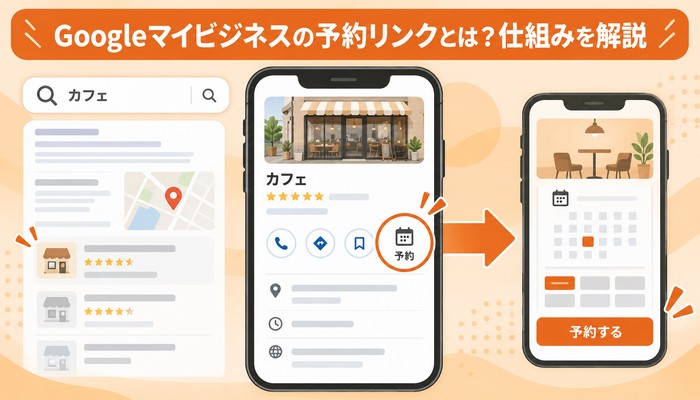
Googleマイビジネスの予約リンクとは、Google検索結果やGoogleマップの店舗情報欄(ナレッジパネル)に表示され、クリックすると自社の予約ページへ遷移するテキストリンクのことです。正式には「ローカルビジネスリンク」と呼ばれます。
かつての「Googleマイビジネス」は、2021年に「Googleビジネスプロフィール(Google Business Profile)」へ名称変更されました。本記事では現行名称のGoogleビジネスプロフィールを用いますが、検索者になじみのある「Googleマイビジネス」も同一のサービスを指します。
ナレッジパネルとは、Google検索結果画面の右側(スマートフォンでは上部)に表示される、特定の店舗・施設の情報を集約した枠を指します。ここに予約リンクを配置することで、ユーザーは検索→サイト訪問→予約ページ探索という従来の導線を省略し、検索結果から直接予約フローに入れます。
MEO(Googleマップやローカル検索で自店舗を上位表示させる最適化施策)の観点でも、予約リンクはローカルパック(地図付きの検索結果枠)で選ばれた後のコンバージョン率を左右する重要な要素です。
予約リンクで登録できるURLの上限と制限
Googleビジネスプロフィールでは、1つのカテゴリ(予約・注文などの種別)につき最大10個までURLを登録できます(出典:Google ビジネス プロフィール ヘルプ)。複数登録した場合は「優先リンク」を指定でき、ナレッジパネル最上部に優先表示させる設定が可能です。
「予約リンク」と「Googleで予約」の違いは?
予約リンクは外部の自社予約ページへ「遷移」させる方式、「Googleで予約」はGoogleの画面内で予約を「完結」させる方式です。両者は技術的な連携方法も契約形態も異なります。
「Googleで予約(Reserve with Google)」は、Googleが認定したサービス提供事業者(サードパーティ予約プロバイダ)とAPI連携し、ユーザーがGoogleの検索・マップ画面から離れずに日時選択から予約確定までを行える仕組みです(出典:Google ビジネス プロフィール ヘルプ)。利用するには、Googleの認定パートナーである予約システムを契約している必要があります。
以下の表で両者の違いを比較します。
| 比較項目 | 予約リンク(ローカルビジネスリンク) | Googleで予約 |
|---|---|---|
| 予約完了の場所 | 自社予約ページへ遷移 | Googleの画面内で完結 |
| 導入条件 | 予約URLがあれば設置可能 | 認定パートナーとの契約が必須 |
| 離脱リスク | 遷移時にやや発生 | 遷移がなく低い |
| デザイン自由度 | 自社ページを自由に設計 | GoogleのUIに準拠 |
| 計測 | UTM+GA4で自前計測 | 一部プロバイダ側で把握 |
| 費用 | 0円から可能 | プロバイダの料金に依存 |
判断の目安として、自社サイトのブランディングや細かい決済設計を優先するなら予約リンク、離脱を最小化し予約の即時性を最優先するなら「Googleで予約」が向いています。
飲食店の当日直前予約のように、来店前2時間以内の予約が当日予約の半数以上を占める業態では、ワンストップで完結する「Googleで予約」の優位性が高くなります。
Googleビジネスプロフィールに予約リンクを設置する3つのメリット
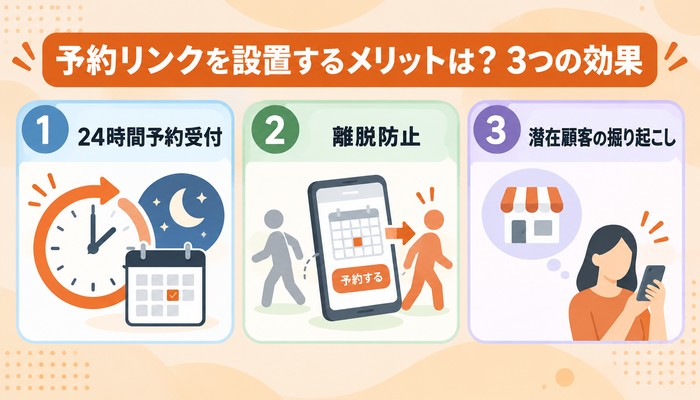
Googleビジネスプロフィールに予約リンクを設置すると、営業時間外の予約受付・予約手続き中の離脱防止・新規顧客の獲得という3つのメリットが期待できます。
第一に、24時間いつでも予約を受け付けられる点です。a href=”https://hba.beauty.hotpepper.jp/search/column/c_hpb/46965/2/” target=”_blank” rel=”noopener noreferrer”>ホットペッパービューティーアカデミーの調査では、サロンを継続利用する理由として「ネット予約ができる」が都市規模を問わず1位でした。オンライン予約に対応したページへ誘導することで、営業時間外の予約機会を確保できます。
第二に、予約までの導線を短縮できる点です。Google検索やGoogleマップの店舗情報から直接予約ページへ移動できるため、利用者が別のサイトを探す手間を省けます。Googleビジネスプロフィールの公式ヘルプでも、予約リンクの追加方法が案内されています。手続きまでの操作を減らすことで、途中離脱の防止につながります。
第三に、新規顧客の獲得につながる点です。株式会社エビソル「飲食店予約レポート2025」によると、2024年のネット予約による飲食店来店数は前年比113%に増加しました。店舗の公式サイトやSNS、Googleサービスなどを通じた直接予約も前年比111%と伸びています。検索結果で店舗に興味を持った人が、そのまま申し込める環境を整えることで、来店機会の拡大が期待できます。
Googleビジネスプロフィールへの予約リンク設置の前提条件・準備するもの
予約リンクを設置するには、Googleビジネスプロフィールの管理権限と審査基準を満たす予約URLが必要です。
準備するものは以下のとおりです。
- Googleアカウント:Googleビジネスプロフィールを管理するためのアカウント
- オーナー確認済みのビジネスプロフィール:オーナー確認(ハガキ・電話・メール等による本人確認)が完了していること
- 予約機能に対応したビジネスカテゴリ:飲食・美容・医療など予約を前提とする業種カテゴリが設定されていること
- 審査基準を満たす予約ページのURL:ログインや会員登録なしで予約画面に到達でき、Googleの検証クローラーがアクセスできるページ
- (事前決済を行う場合)特定商取引法に基づく表記:価格・役務提供時期・返金条件などを明示したページ
注意したいのは、予約URLは「直接予約アクションが完了できるページ」でなければならない点です。LINE公式アカウントの友だち追加URL、Googleフォーム、SNSのプロフィールページなどは、予約という直接アクションが完了しないため、ポリシー違反として拒否または自動削除されます(出典:Google ビジネス プロフィール ヘルプ)。予約システムが発行する専用URLか、自社サイトの予約フォームのURLを用意しましょう。
Googleビジネスプロフィールの予約リンクはどう設置する?5ステップで解説
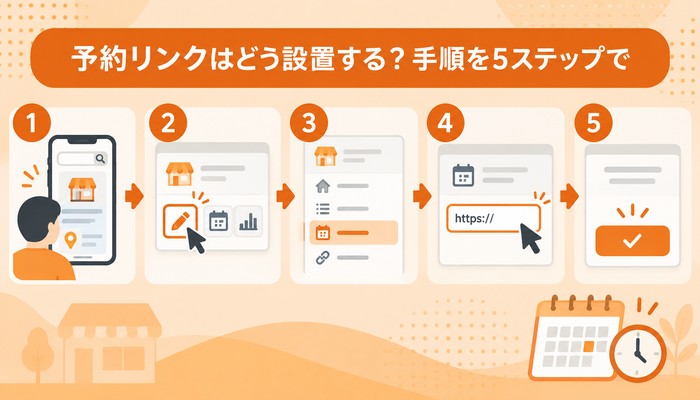
Googleビジネスプロフィールの予約リンクは、管理画面から予約ページのURLを登録することで設置できます。作業自体は10分程度が目安ですが、Googleによる確認や反映には別途時間がかかる場合があります。
以下の5ステップで進めましょう。
ステップ1:Googleビジネスプロフィールにログインする
Googleビジネスプロフィールの管理権限があるアカウントでログインし、Google検索またはGoogleマップから自店舗のプロフィールを開きます。
Google検索では、自店舗名や「マイビジネス」と検索すると、管理メニューが表示されます。
メニューが表示されない場合は、ログイン中のアカウントやオーナー確認の状況を確認してください。予約リンクを追加するには、ビジネスのオーナー確認が完了している必要があります。
ステップ2:「予約」メニューを開く
予約リンクを管理する項目を選択します。操作方法は、Google検索とGoogleマップで異なります。
- Google検索の場合:「予約」を選択する
- Googleマップの場合:「プロフィールを編集」から予約に関する項目を選択する
続いて「リンクを追加」をクリックします。すでに登録済みのURLがある場合は、「別のリンクを追加」を選択してください。
なお、予約リンクの設定項目は、すべての業種で利用できるわけではありません。表示されない場合は、ビジネスカテゴリや機能の対応状況を確認しましょう。
ステップ3:予約ページのURLを入力する
自社の予約システムや予約フォームのURLを入力します。リンク先は、利用者が実際に予約手続きを完了できる店舗専用ページを指定してください。
複数店舗を運営している場合は、各店舗に対応した予約ページを登録します。SNSのトップページや、予約につながらない案内ページなどは設定しないよう注意しましょう。
Googleビジネスプロフィール経由のアクセスをGA4で分析したい場合は、UTMパラメータを付けたURLを利用する方法もあります。ただし、登録前に正常にページを開けるか確認してください。
ステップ4:複数リンクがある場合は優先リンクを設定する
複数の予約URLを登録する場合は、最も利用してほしいページを優先リンクに設定できます。
予約の管理画面から「優先リンクを設定」を選び、対象のURLを指定して保存してください。指定したリンクは、Google検索やGoogleマップのプロフィールで優先的に表示されます。
ただし、Googleが連携する外部予約サービスのリンクも表示される場合があります。利用者が迷わないよう、登録するURLは必要なものに絞りましょう。
ステップ5:保存して予約リンクの反映を確認する
入力内容を保存すると、Googleによる確認を経て、承認された予約リンクが検索結果やGoogleマップに公開されます。
Googleは、登録されたURLが正常に開けるか、リンク先がポリシーに適合しているかなどを確認しています。
保存後は、Google検索とGoogleマップで自店舗を表示し、予約リンクが反映されているか確認しましょう。実際にタップして正しい予約ページへ移動できれば、設定完了です。
反映されない場合は、URLの入力ミスやリンク先のアクセス制限、Googleのポリシーに抵触していないかを確認してください。
Googleビジネスプロフィールの予約リンクが表示されない原因は?4つの症状と対処法
Googleビジネスプロフィールの予約リンクが表示されない場合は、URLの設定ミス・ビジネスカテゴリ・外部予約サービスとの連携などが原因として考えられます。
主な4つの症状と対処法を解説します。
症状1:予約リンクが非承認になる・審査に通らない
症状:予約URLを登録しても承認されず、Google検索やGoogleマップに表示されない。
原因:URLの形式不備、リンク先のポリシー違反、Googleの検証クローラーによるアクセスの失敗などが考えられます。特に、Basic認証やCAPTCHA、海外IPからのアクセス制限などを設定していると、Googleが予約ページを確認できない場合があります。
対処:まずURLが正しく入力されているか、店舗専用の予約ページにアクセスできるかを確認しましょう。問題がなければ、サーバーのセキュリティ設定を見直し、Googleの検証クローラーがアクセスできるように調整してください。
参考:Google「ビジネスリンクに関するポリシーとガイドライン」
症状2:「予約」メニューが表示されない
症状:Googleビジネスプロフィールの管理画面に「予約」が表示されず、URLを登録できない。
原因:ビジネスカテゴリが予約リンクの対象外であるか、オーナー確認が完了していない可能性があります。また、ログイン中のGoogleアカウントに管理権限がない場合もあります。
対処:まず管理権限とオーナー確認の状態を調べましょう。次に、ビジネスカテゴリが実際の業種に合っているか確認してください。予約リンクはすべての業種で利用できるわけではないため、設定項目が表示されない場合はGoogleのヘルプで対応状況を確認しましょう。
症状3:登録していない予約サイトのリンクが表示される
症状:ぐるなびなど、店舗側が直接登録していない外部予約サイトへのリンクがGoogleビジネスプロフィールに表示される。
原因:Googleと連携するサードパーティの予約サービスから情報が提供されているか、Googleが取得したデータに基づいてリンクが自動表示されている可能性があります。
対処:Googleビジネスプロフィールの管理画面から、不要な予約サービスの削除を申請します。操作方法は以下のとおりです。
- Google検索:「予約」→「プロバイダを削除」を選択
- Googleマップ:「プロフィールを編集」→「予約」→「プロバイダを削除」を選択
Googleの規定では、プロバイダは削除リクエストを受領してから5日以内に対象リンクを削除する必要があります。対応されない場合は、Googleへ違反を報告できます。
また、自社の予約ページを優先リンクに設定しておくことで、利用者を希望する予約先へ誘導しやすくなります。
症状4:LINEやInstagramのURLを登録できない
症状:LINEやInstagramなどのURLを予約リンクとして登録しようとしても、承認されない。
原因:Googleのポリシーでは、SNSやメッセージアプリのリンクを予約用のビジネスリンクとして使用することが認められていません。予約リンクには、利用者が直接予約手続きを完了できるページを指定する必要があります。
対処:予約システムが発行する専用URL、または自社サイトの予約フォームに差し替えてください。LINEで予約を受け付けている場合も、LINEの友だち追加ページではなく、条件を満たすWeb予約ページを用意する必要があります。
参考:Google「ビジネスリンクに関するポリシーとガイドライン」
Googleビジネスプロフィールの予約リンク経由の予約数はどう計測する?UTMとGA4の設定方法
Googleビジネスプロフィールに登録した予約リンクの効果を調べるには、UTMパラメータとGA4(Googleアナリティクス4)を組み合わせる方法があります。
UTMパラメータは予約ページへの流入元を識別するための情報で、GA4は予約完了などの成果を計測するツールです。
設定の流れは以下のとおりです。
- UTMパラメータを設定する:予約ページのURLに流入元を識別する情報を追加する
- GA4で予約完了を計測する:予約が成立した際にイベントを記録し、キーイベントに設定する
- レポートで成果を確認する:Googleビジネスプロフィール経由のアクセスと予約完了数を分析する
UTMパラメータの設定例は以下のとおりです。
- utm_source=google:流入元をGoogleとして識別
- utm_medium=organic:媒体を自然検索として分類
- utm_campaign=gbp_reservation:Googleビジネスプロフィールの予約リンクを識別
例えば、予約ページのURLが「https://example.com/reserve」の場合、以下のように設定します。
https://example.com/reserve?utm_source=google&utm_medium=organic&utm_campaign=gbp_reservation
設定したURLをGoogleビジネスプロフィールに登録し、GA4で予約完了を示すイベントを計測できるようにします。
予約完了後に専用のサンクスページへ移動する仕組みなら、ページ表示を条件にイベントを設定できます。一方、完了画面でURLが変わらない場合も、予約システムがGA4へのイベント送信に対応していれば計測可能です。
ただし、外部の予約サービスによってはGA4の計測タグを設置できない場合があります。その際は、予約システム側の流入元分析機能や予約実績データを活用しましょう。
GA4で計測できる環境が整っていれば、レポートからGoogleビジネスプロフィール経由のアクセスや予約完了数を分析できます。
参考:Googleアナリティクス ヘルプ「URL生成ツール:カスタムURLでキャンペーンデータを収集する」
Googleビジネスプロフィールの予約リンクで事前決済する場合の法的注意点は?
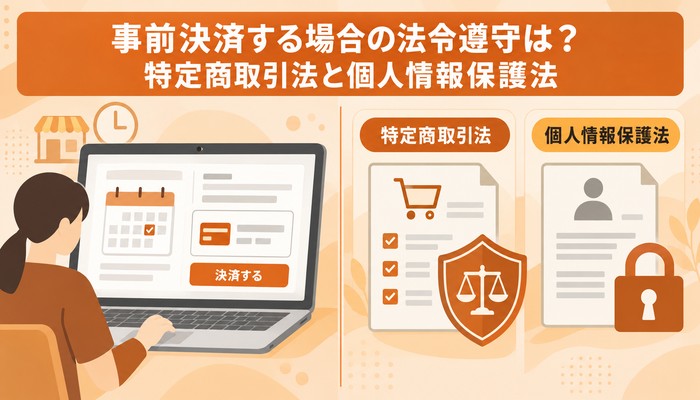
Googleビジネスプロフィールの予約リンクから事前決済に対応した予約ページへ誘導する場合は、特定商取引法・個人情報保護法・景品表示法を確認する必要があります。
特に、オンラインでサービスの契約申込みを受け付ける場合は、特定商取引法の「通信販売」に該当する可能性があります。飲食店やサロンの事業者は、予約・決済方法に応じた対応を進めましょう。
特定商取引法:料金やキャンセル条件の表示
飲食店のコース予約やサロンの施術予約など、オンラインで有料サービスの契約申込みを受け付ける場合は、特定商取引法の通信販売に関する規制が適用される可能性があります。
通信販売に該当する場合は、主に以下の情報を適切に表示する必要があります。
- 事業者の名称・住所・電話番号など
- サービスの料金と追加費用
- 支払時期・決済方法
- サービスの提供時期
- キャンセル・返金に関する条件
また、対象となる申込みの最終確認画面では、料金や契約内容などの法定事項を表示し、利用者が申込内容を容易に確認・訂正できるようにする必要があります。
予約だけを受け付け、店舗で支払う場合も、オンライン上で契約が成立する仕組みなら規制対象となる可能性があります。事前決済の有無だけで判断しないよう注意してください。
個人情報保護法:予約で取得する顧客情報の管理
オンライン予約では、氏名・電話番号・メールアドレス・来店日時などの顧客情報を取得します。事業者は個人情報保護法に基づき、利用目的の特定や通知・公表、個人データの安全管理などを行う必要があります。
予約システムを導入する際は、主に以下を確認しましょう。
- 顧客情報の利用目的が明確になっているか
- アクセス権限や不正アクセス対策が適切か
- 外部事業者への情報提供や委託の取り扱いが整理されているか
プライバシーポリシーを整備し、予約ページから確認できるようにする方法が有効です。また、外部の予約システムを利用する場合は、提供事業者のセキュリティ対策やデータ管理体制も確認してください。
景品表示法:メニュー料金や割引表示の適正化
予約ページでメニュー料金やキャンペーン価格を掲載する場合は、景品表示法に基づき、消費者に誤解を与える表示を避ける必要があります。
例えば、サロンで「通常価格10,000円→初回5,000円」と表示する場合、比較対象となる通常価格には適切な根拠が必要です。
また、飲食店のコース料金や施術費用についても、必要な追加料金を分かりやすく案内しましょう。
実際の提供内容や販売状況と異なる表示は、優良誤認・有利誤認に該当するおそれがあります。割引率だけでなく、適用条件や対象期間も正確に記載してください。
Googleビジネスプロフィールの予約リンクに使うシステムの選び方
Googleビジネスプロフィールの予約リンクに使うシステムは、予約専用URLの発行・予約枠の一元管理・必要な機能と費用の3点を基準に選びましょう。
選定時のチェックポイントは以下のとおりです。
| 比較項目 | 確認するポイント |
|---|---|
| 予約専用URL | 店舗ごとの予約ページを発行でき、Googleのリンク掲載条件を満たしているか |
| 予約枠の一元管理 | 電話・自社サイト・外部予約サイトからの予約をまとめて管理できるか |
| 機能・費用 | 事前決済やスタッフ指名など、業種に必要な機能を予算内で利用できるか |
特に注意したいのは、複数の経路から予約を受け付ける場合です。飲食店なら空席情報、美容サロンならスタッフごとの予約枠を一元管理できると、ダブルブッキングの防止につながります。
また、Googleビジネスプロフィールへの予約リンク設置に「Googleで予約」への対応は必須ではありません。予約専用URLを発行でき、Googleの掲載条件を満たしていれば、独自の予約ページを登録できます。
ただし、予約リンクの登録可否は業種やGoogleのポリシーによって異なります。サービスを選ぶ際は、予約機能だけでなく、外部サイトへの誘導方法も確認しましょう。
Googleビジネスプロフィールの予約リンク設置後の確認チェックリスト
Googleビジネスプロフィールに予約リンクを登録したら、Google検索・Googleマップでの表示状況と、予約ページの動作を確認しましょう。
以下の項目を満たしていれば、基本的な設置確認は完了です。
- □ Google検索で自店舗を表示すると、予約リンクが確認できる
- □ Googleマップの店舗情報にも予約リンクが表示される
- □ リンクをタップすると、正しい店舗の予約ページが開く
- □ 予約日時の選択から申込み完了まで正常に操作できる
- □ スマートフォンでも問題なく表示・操作できる
- □ 複数の予約リンクがある場合、希望するURLが優先リンクに設定されている
- □ リンク先がGoogleのポリシーに適合し、検証クローラーからアクセスできる
また、予約数を分析する場合はUTMパラメータやGA4の計測設定、事前決済を導入している場合は料金・キャンセル条件などの表示内容も確認してください。
Googleビジネスプロフィールの予約リンクに関するよくある質問(FAQ)
「予約リンク」と「Googleで予約」の違いは何ですか?
予約リンクは、Google検索やGoogleマップの店舗情報から、外部の予約ページへ利用者を誘導する機能です。
一方、「Googleで予約」は、Googleと連携する予約サービスを通じて予約を受け付ける仕組みです。Google上で予約を完結する方式のほか、外部ページへ移動する方式もあります。
自社の予約ページを掲載したい場合は、Googleで予約への対応が必須ではないため、Googleビジネスプロフィールの予約リンクを利用できます。
LINE公式アカウントやGoogleフォームのURLを予約リンクに登録できますか?
LINE公式アカウントへの友だち追加リンクや、メッセージの送信を目的としたURLは、Googleの予約リンクとして登録できません。
Googleフォームについては、フォームの用途や予約機能によって判断が異なります。予約日時の選択や申込みを完了できない問い合わせフォームなどは、掲載条件を満たさない可能性があります。
確実に予約を受け付けるには、Googleのポリシーに対応した予約システムの専用URLを利用する方法がおすすめです。
勝手に表示されたポータルサイトの予約リンクは削除できますか?
Googleビジネスプロフィールの管理画面から、不要なサードパーティ予約サービスの削除を申請できます。
Google検索では「予約」から「プロバイダを削除」を選択してください。Googleマップでは「プロフィールを編集」から予約の管理画面へ進みます。
Googleの規定では、プロバイダは削除リクエストを受領してから5日以内に対応する必要があります。
予約リンク経由の予約数はGoogleの管理画面で確認できますか?
Googleビジネスプロフィールの管理画面だけでは、独自に登録した予約リンク経由の予約完了数を正確に把握できるとは限りません。
予約URLにUTMパラメータを付与し、GA4で予約完了イベントを計測する方法があります。ただし、外部予約システムがGA4の計測に対応していることが前提です。
対応していない場合は、予約システム側の流入元分析機能や予約データを活用してください。
管理画面に「予約」メニューが表示されないのはなぜですか?
主な原因として、オーナー確認が未完了であることや、ビジネスカテゴリが予約リンクの対象外であることが考えられます。
まず、管理権限のあるGoogleアカウントでログインしているか確認しましょう。次に、オーナー確認の状況と、実際の業種に合ったビジネスカテゴリが設定されているかを確認してください。
なお、予約リンク機能はすべての業種で利用できるわけではありません。
まとめ
Googleマイビジネス(現:Googleビジネスプロフィール)の予約リンクは、Google検索やGoogleマップから店舗の予約ページへ直接誘導できる機能です。飲食店や美容サロンでは、予約までの手間を減らし、営業時間外の申込み機会を確保するために役立ちます。
設置する際は、Googleの掲載条件を満たす予約URLを用意し、登録後に表示状況と予約動作を確認することが重要です。複数の予約経路を利用する店舗では、予約枠の一元管理にも注意しましょう。
また、Googleビジネスプロフィールに予約リンクを設置するために、「Googleで予約」対応のシステムを導入する必要はありません。
予約システムを選ぶ際は、店舗専用URLの発行、24時間受付、事前決済、予約枠管理など、必要な機能を比較してください。無料プランやデモで操作性を確認し、自店舗の運用に合ったサービスを選びましょう。



おすすめ予約システム
おすすめCOLUMN
COLUMN
コラム
CATEGORY
カテゴリー
TOPICS
トピックス